コンポーネント追加
コンポーネント追加タブで追加するコンポーネントのアイコンをクリックしてレポートウィンドウにDrag & Dropします。
OZ DesignerはBand方式のデザイン環境のため、ヘッダー、フッター、データのバインディングなどの役割を実行するBandを追加してLabel、Chart、Tableなどを追加する必要があります。
また、ウィザードを利用してバインディングするデータを設定するCrosstab、Chart、Table、Gantt ChartはODI、CSVデータなどのデータセットを事前に追加して該当コンポーネントを追加してください。
本章ではODIデータセットを追加してレポートのヘッダーを表示するPageHeaderBand、フッターを表示するPageFooterBand、データをバインディングするDataBand、Label、Chartを追加する方法と追加されたコンポーネントの一部属性を編集する方法について説明します。
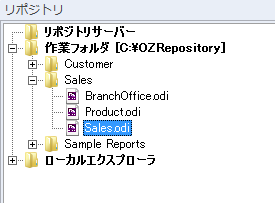
リポジトリウィンドウで作業フォルダのツリーを展開し、バインディングするODIファイルをダブルクリックしてレポートに追加します。
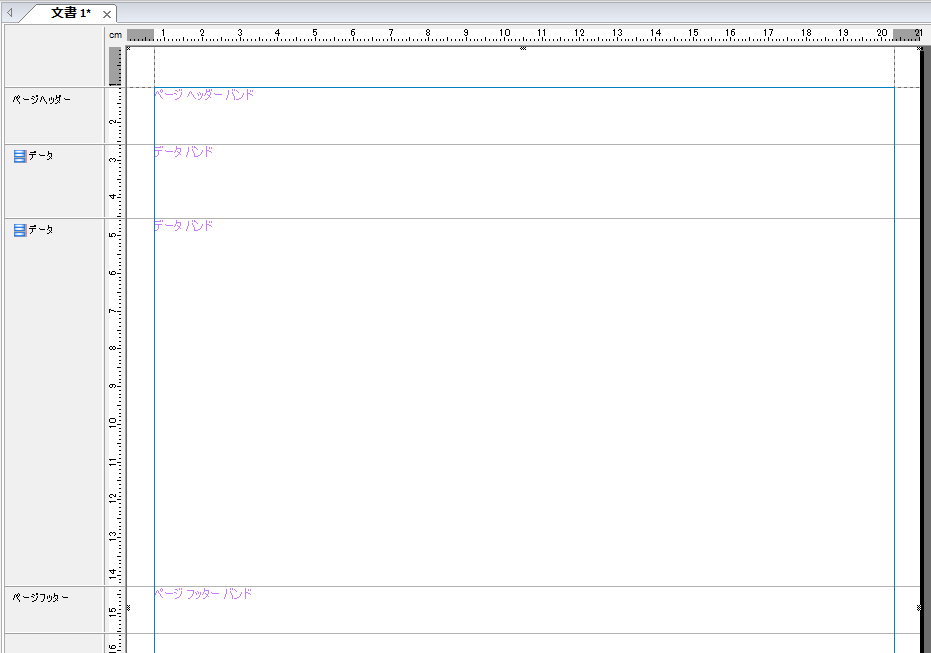
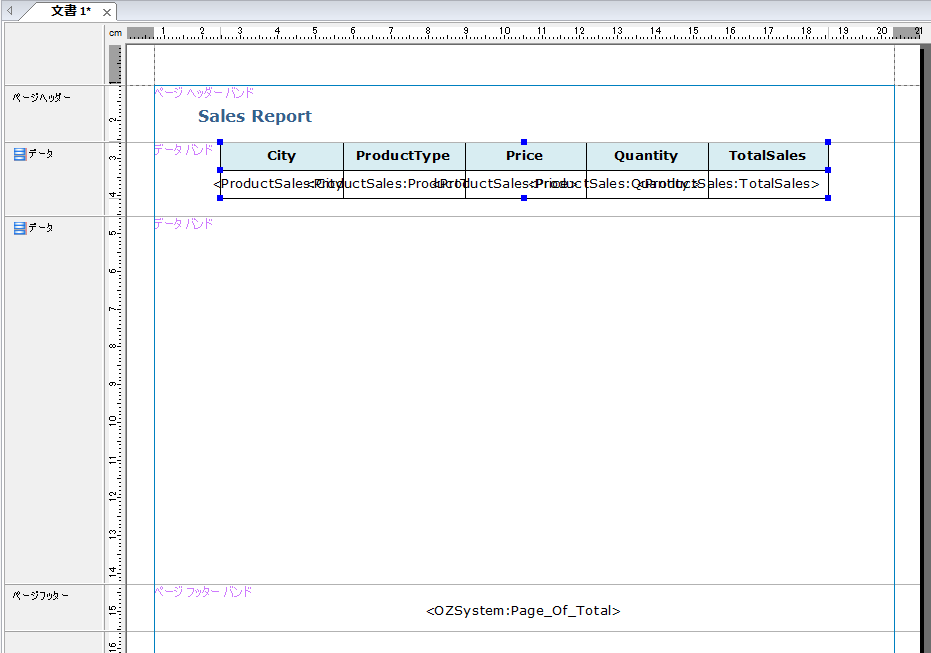
バンドの挿入タブでPageHeaderBandをクリックしてレポートウィンドウにDrag & Dropして追加します。同一の方法でPageFooterBandとDataBandを追加します。
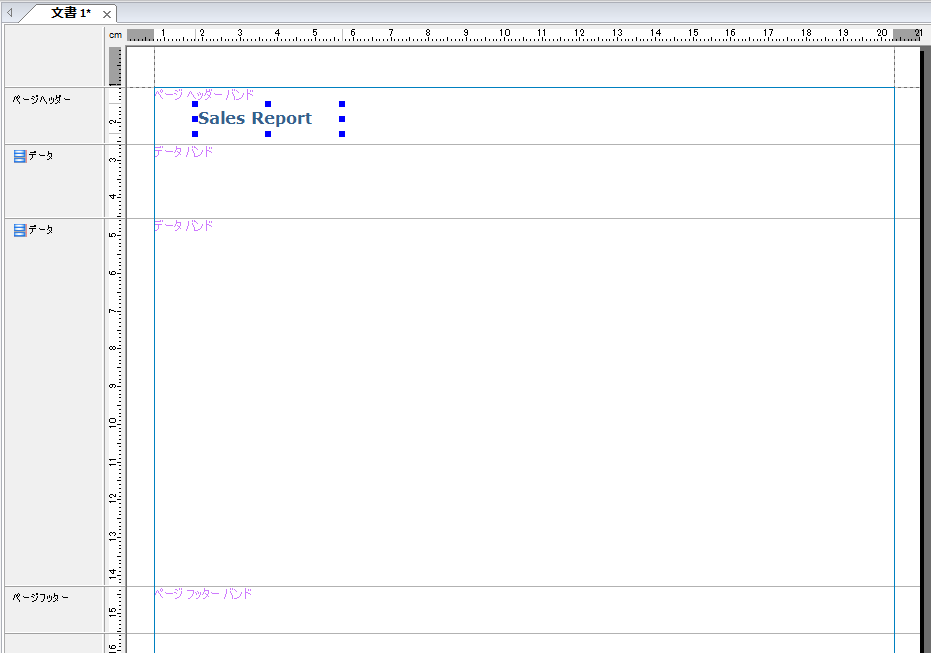
コンポーネント追加タブでラベルをクリックしてPageHeaderBandにDrag & Dropします。
追加したラベルの属性ウィンドウで"テキスト"属性値を"Sales Report"に設定し、ホームタブでフォント、フォント色、テキスト整列、枠線などを設定します。
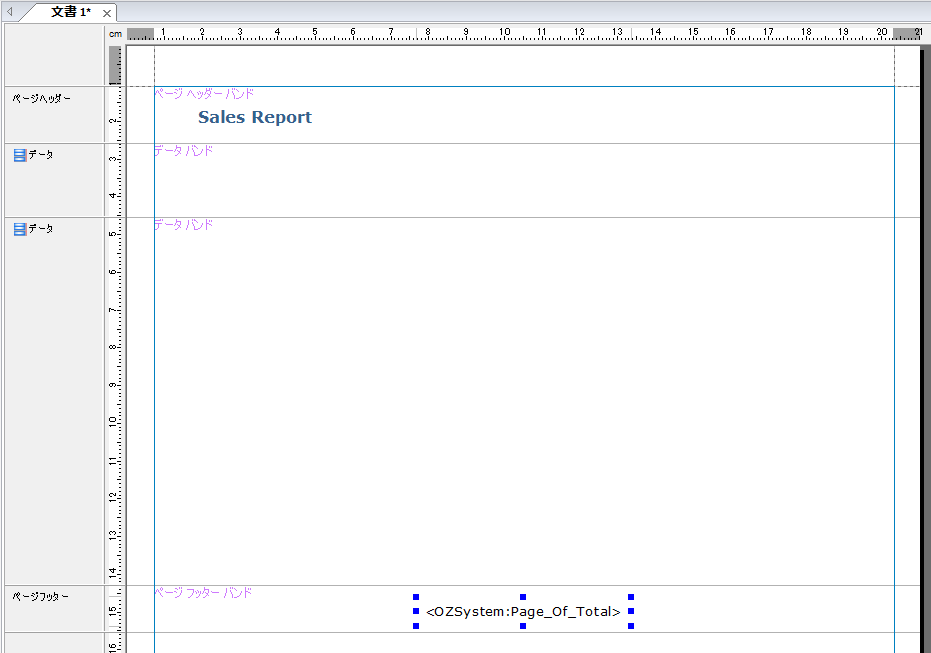
コンポーネント追加タブでシステムをクリックしてPageFooterBandにDrag & Dropします。
追加したシステムラベルの属性ウィンドウで"システムデータ名"属性値を"Page_Of_Total"に設定し、ホームタブでフォント、フォント色、テキスト整列、枠線などを設定します。
コンポーネント追加タブでテーブルをクリックしてDataBandにDrag & Dropします。テーブルウィザードでデータフィールド、オプションなどを設定して[OK]ボタンをクリックするとテーブルが追加されます。
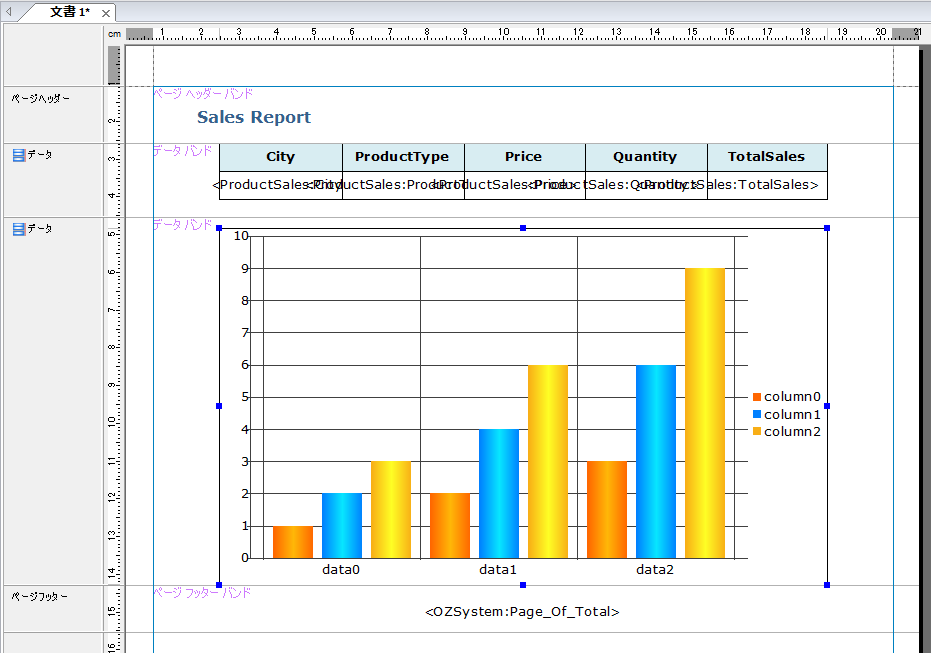
コンポーネント追加タブでチャートをクリックしてDataBandにDrag & Dropします。チャートウィザードでチャートタイプ、データ、軸オプション、凡例、グラフの色、面タイプなどを設定して[OK]ボタンをクリックするとチャートが追加されます。
See Also