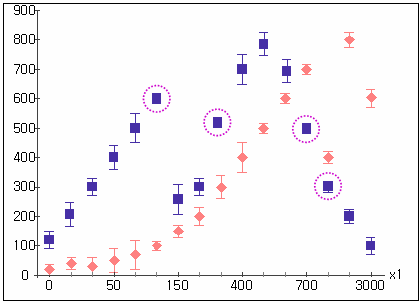
Y軸誤差範囲を設定
ChartのY軸のデータ値に関連された誤差量を表示するフィールドを設定します。
チャートウィザードの[チャートタイプ]タブでチャートタイプを誤差範囲設定が可能なタイプに変更して
誤差範囲設定可能なチャートタイプ
データポイント付き形式で表示されるChart(データポイント付き折れ線、散布図、折れ線で連結された散布図、ユーザー定義中点付き折れ線)のみ可能です。
[データ]タブで[Y軸誤差範囲]]ボタンをクリックして"Y軸誤差範囲"ダイアログを実行します。
"選択可能なフィールド"フィールドで誤差範囲で設定するフィールドを選択して整数誤差フィールドや負数誤差フィールド領域にDrag & Dropします。
注意
誤差範囲を"非表示"で設定する場合、誤差棒は表示されず、データマーカーのみ表示されます。
誤差範囲適用規則
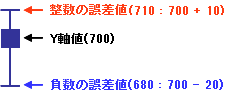
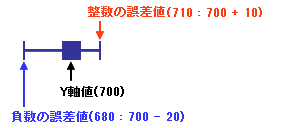
例えば、Y軸の値が700で、整数誤差フィールド値が10、負数誤差フィールド値が20の場合、縦方向Chartと横方向Chartによって次の通りに誤差範囲が表示されます。ただし、Y軸を逆順で設定した場合、整数誤差と負数誤差が逆に表示されます。
縦方向Chart |
横方向Chart |
|
|
誤差範囲フィールド設定規則
誤差範囲フィールドを設定する時には左Y軸フィールド数と右Y軸フィールド数を全て足した数分設定する必要があります。例えば、左Y軸に2つのフィールド、右Y軸に3つのフィールドを設定した場合、総5つの誤差フィールドを設定する必要があります。
誤差範囲フィールドは先に左Y軸フィールドが全てマッチングされてから右Y軸フィールドでマッチングされます。例えば、整数誤差がPlusErrorField1、PlusErrorField2、PlusErrorField3、PlusErrorField4、PlusErrorField5順で、左Y軸がLeftField1、LeftField2順で、右Y軸がRightField1、RightField2、 RightField3順で追加された場合、(PlusErrorField1:LeftField1)、(PlusErrorField2:LeftField2)、(PlusErrorField3:RightField1)、(PlusErrorField4:RightField2)、 (PlusErrorField5:RightField3)順でマッチングされます。
誤差範囲フィールドがNullや0以下の場合、誤差棒は表示されず、データマーカーのみ表示されます。
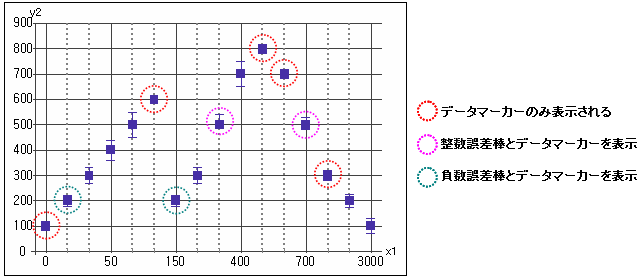
誤差値とY軸値の差がほとんどない場合、データマーカーと誤差範囲を表示する線で表示されます。ただし、データマーカーのパターンが四角の場合、誤差範囲を表示する線と四角形のサイズが同一で線が表示されないように見える可能性があるため、データマーカーのパターンの設定時にご注意ください。