ゲージ
チャートウィザードの[ゲージ]タブでゲージChartのオプションを設定します。
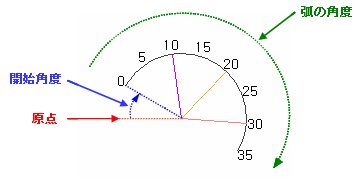
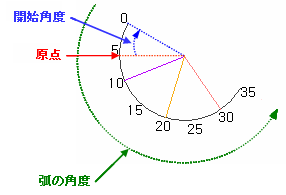
開始角度
軸の開始角度を設定します。
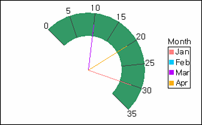
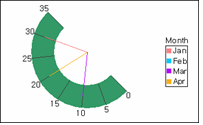
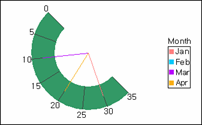
開始角度は"反転"オプションに構わず、必ず原点から時計回り方向に追加されます。(ゲージChartの原点は9時方向です。)
弧の角度
弧の角度を設定します。
軸の太さ
軸の太さを設定します。
軸の色は"[Y/数値軸]タブ → 軸の表示 → 線スタイル"オプションで設定した色で表示されます。
針の太さ
針の太さを設定します。
系列ラベルの位置
系列ラベルの位置を設定します。
標準:基本位置(下段 上)に表示します。
データラベルの位置
データラベルの位置を設定します。
•外部:軸の外部に表示します。
•内部:軸の内部に表示します。
•中央:軸の中央に表示します。
•外部(引き出し線):軸の内部/外部に表示します。
•自動:軸の外部に表示します。
•連結線表示:連結線を表示します。[連結線...]ボタンをクリックして、表示される連結線ダイアログを使用し、連結線の色、太さ、点線のオプションを設定することができます。連結線の色をチャートの線/バー/綿色と同じに設定するには、チャートの色に従うオプションをチェックしてください。
軸ラベル
軸ラベルの位置を設定します。
•軸の外部:軸の外部に表示します。
•軸の内部:軸の内部に表示します。
•軸の中央:軸の中央に表示します。
•外部(引き出し線):軸の内部/外部に表示します。
•自動:軸の外部に表示します。
針の長さ
針の長さを設定します。
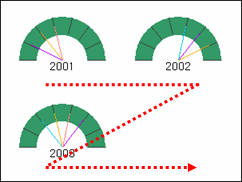
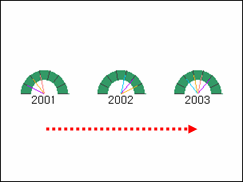
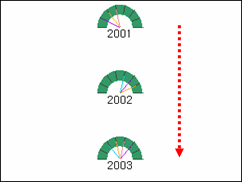
配置
1つのChartの領域に複数のグラフが表示される時の配置を設定します。
反転
原点から反時計回り方向で表示します。
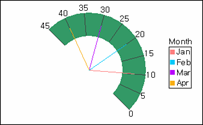
原点、開始角度、弧の角度、反転の適用例
次の例の場合、開始角度は30、弧の角度が180に設定しました。
反転:チェックしない |
反転:チェックする |
|
|
開始角度、反転の適用例
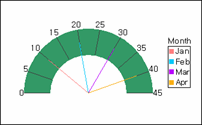
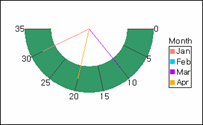
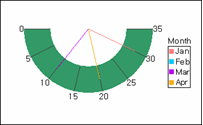
次の例の場合、弧の角度が180、軸の太さは40に設定し、軸の色は"[Y/数値軸]タブで設定しました。
反転 |
開始角度:0 |
開始角度:180 |
チェックしない |
|
|
チェックする |
|
|
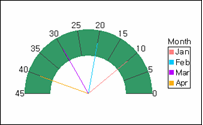
反転 |
開始角度:45 |
開始角度:225 |
チェックしない |
|
|
チェックする |
|
|
配置の適用例
両方向 |
水平 |
垂直 |
|
|
|