凡例
チャートウィザードの[凡例]タブで凡例オプションを設定します。
表示
凡例を表示します。
[表示指定]ボタンをクリックして"表示指定"ダイアログで特定系列を非表示するように設定できます。
[書式設定]ボタンをクリックして"書式設定"ダイアログで凡例で表示されるテキストのフォント、塗りつぶし色、枠線などを設定できます。
タイトル
凡例のタイトルを設定します。
[書式設定]ボタンをクリックして"書式"ダイアログでタイトルで表示されるテキストのフォント、塗りつぶし色、枠線などを設定できます。
枠線
凡例の領域を表示する枠線と塗りつぶし色を表示します。
[スタイル]ボタンをクリックして"スタイル"ダイアログで凡例領域を表示する枠線の色と塗りつぶし糸などを設定できます。
逆順
凡例のデータ整列を降順で設定します。
チャートとの間隔
Chart領域と凡例領域間の間隔を設定します。
シンボルの幅の指定
テキストの前に表示するシンボルの幅を設定します。
"シンボルの幅の指定"オプションをチェックした場合、設定した幅を適用して四角形シンボルで表示し、チェックしない場合には円で表示します。ただし、[その他]タブで"パターンの適用"オプションをチェックした場合、チャートタイプやパターンに合わせて自動変更されます。
凡例ラベルの幅を最大幅に合わせ
文字列の長さ最も長いラベルの幅に合わせて他のラベルの幅を同一に設定します。
該当オプションは凡例位置が"上段"、または"下段"の場合に活用してください。
位置
凡例の位置を設定します。
表示指定の適用例
凡例ラベルに表示される値が"Mexico、Canada、USA、Korea"順の場合、"表示指定"ダイアログで設定した項目順によって各項目別に凡例ラベルの表示/非表示が決定されます。
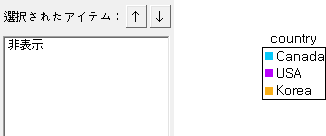
選択された項目に"非表示"のみ設定した場合
1番目に表示される凡例ラベルのみ非表示し、指定しない他のラベルは表示されます。つまり、Mexicoのみ表示されて他のCanada、USA、Koreaのみ表示されます。
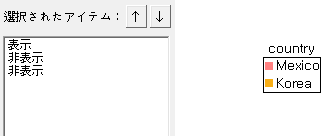
選択された項目に"表示、非表示、非表示"順で設定した場合
1番目の凡例ラベルは表示し、2番目、3番目の凡例ラベルは非表示し、指定しない他のラベルは表示されます。つまり、Canada、USAは非表示してMexico、Koreaは表示されます。
逆順の適用例
凡例に表示されるデータ値が"Mexico、Canada、USA、Korea"順の場合、"逆順"オプションによって表示順序が異なって適用されます。
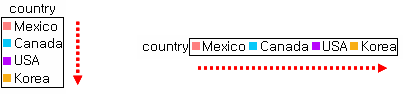
"逆順"オプションをチェックしない場合
データ順序通りにそのまま上から下方向、または左から右方向に並べます。
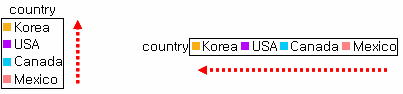
"逆順"オプションをチェックする場合
データ順序通りにそのまま下から上方向、または右から左方向に並べます。
凡例ラベルの幅を最大幅に合わせの適用例
凡例に表示されるデータ値が"Oakland、Seattle、Woodland Hills、Richmond"の場合、"凡例ラベルの幅を最大幅に合わせ"オプションによって凡例ラベルの幅が異なって適用されます。
"凡例ラベルの幅を最大幅に合わせ"オプションをチェックしない場合
各データの文字列に合わせて幅が自動設定されます。

"凡例ラベルの幅を最大幅に合わせ"オプションをチェックした場合
文字列の長さが最も長いデータ(Woodland Hills)のラベルに合わせて他のラベルの幅も同一に設定されます。
